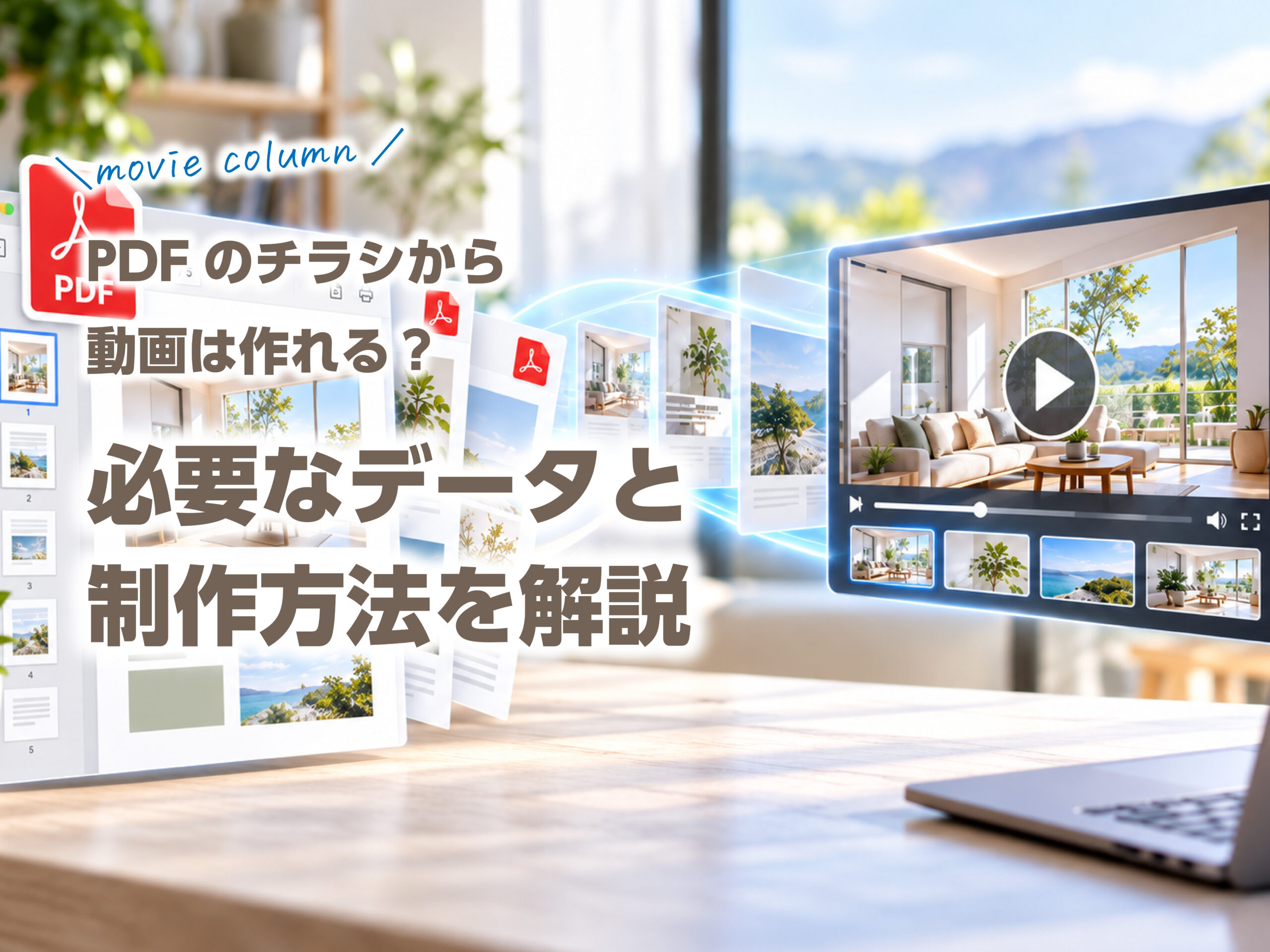
PDFしか手元にないチラシでも、内容やデータの状態によっては動画化できます。
過去に制作したイベントチラシやキャンペーン案内を、InstagramのリールやWebサイト、店頭モニターなどで再利用したいと考える企業や店舗もあるでしょう。
印刷したチラシのデザインを活かせれば、ゼロから動画の内容を考える負担を減らせる場合があります。
ただし、PDFがあることと、すべての写真や文字を自由に動かせることは別です。
Illustratorなどの元データがある場合に比べ、取り出せる素材や修正できる範囲が限られることもあります。
大切なのはPDFだけで制作できるかを一律に判断するのではなく、現在のデータで何ができるかを確認し、目的に合った動画の構成を選ぶことです。
PDFだけでも動画化できるケース
PDFが高解像度で、写真や文字がはっきり確認できる場合は、紙面の一部分を切り出したり、重要な情報を動画用に再配置したりして制作できることがあります。
たとえば、イベントのタイトル、開催日時、会場写真を順番に見せる短い告知動画なら、元のデザインを活かしやすいでしょう。
完成したチラシの配色や雰囲気を維持しながら、紙面の一部を拡大して見せたり、画面を切り替えたりする方法もあります。
すべての要素を個別に動かすのではなく、伝えたい部分に注目させる構成なら、PDFからでも検討しやすくなります。
一方で、写真の画質が低い、細かな文字が画像化されている、背景と商品写真が一体になっているといったPDFでは、表現に制限が出ます。
無理に画像を引き伸ばすより、文字を打ち直す、使える素材だけを抜き出すなどの調整が必要になる場合があります。
元データがあると何が違う?
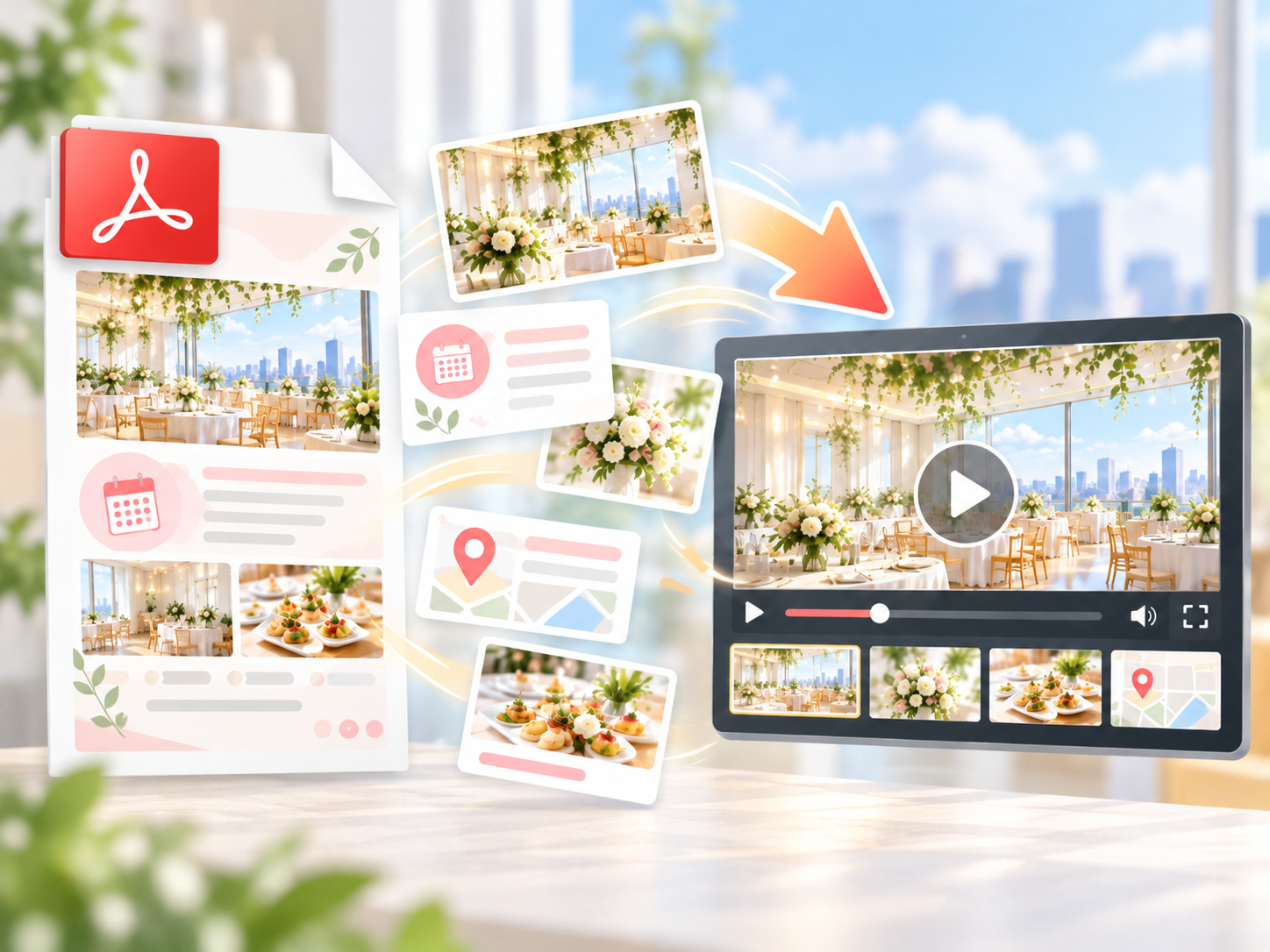
Illustratorなどの編集可能な元データがあれば、文字・ロゴ・写真・図版をそれぞれ独立して扱いやすくなります。
チラシでは一枚にまとまっていた情報を、動画の場面ごとに配置し直せるため、演出の選択肢が広がります。
たとえば、最初にキャッチコピーを大きく表示し、次に商品写真を見せ、最後に価格や問い合わせ先を出す流れを考えてみましょう。要素が分かれていれば、表示する順番や位置、サイズを調整しやすくなります。
縦型と横型で異なるレイアウトを作る際にも便利です。
ただし、元データがあれば必ず簡単に制作できるわけではありません。
配置画像がリンク切れになっていたり、使用したフォントが手元にない場合は、素材の確認や置き換えが必要です。
PDFと元データが両方残っているなら、完成見本としてPDFも一緒に共有すると、デザインの相違を防ぎやすくなります。
PDFから制作するときに確認したいこと
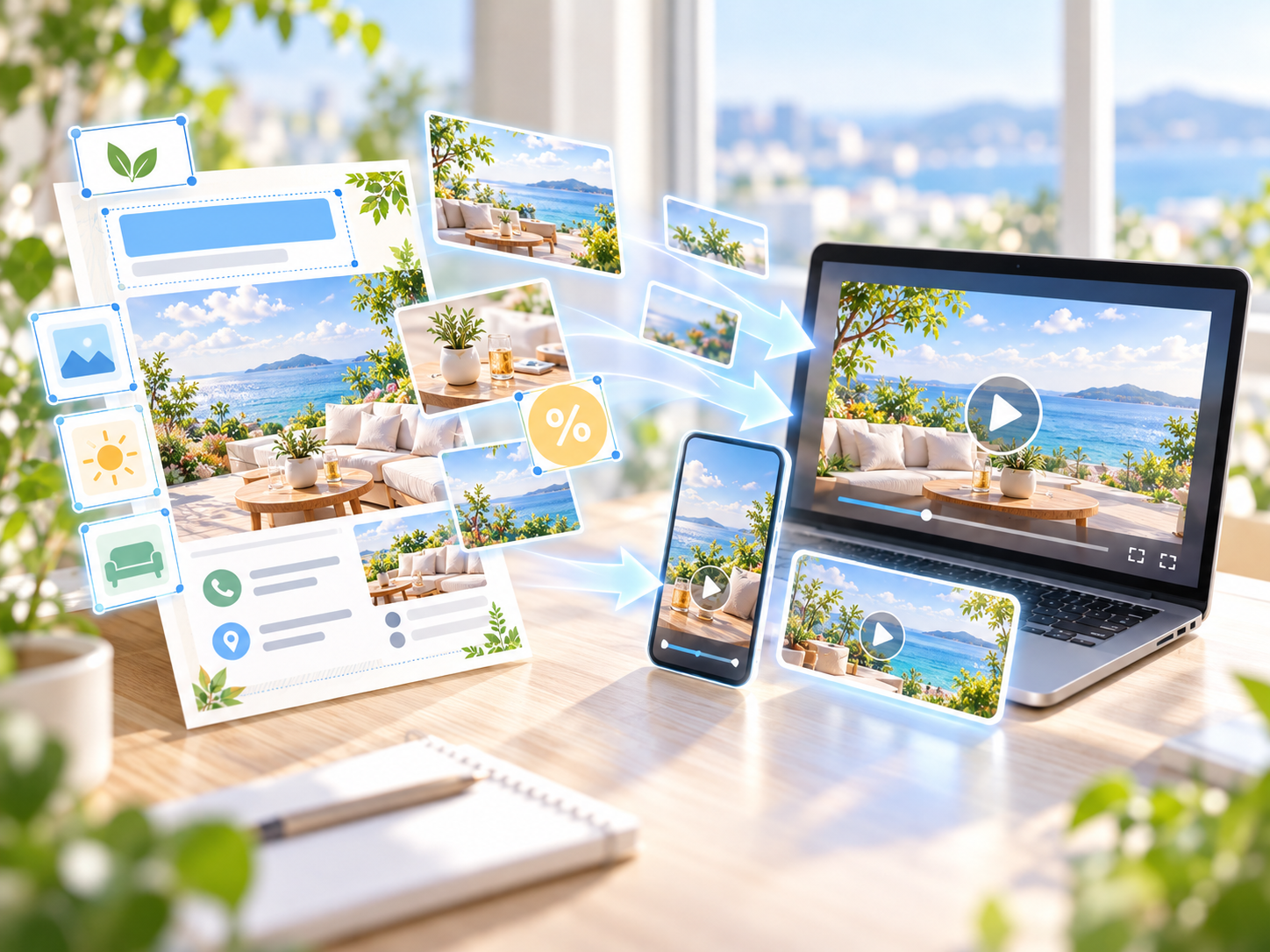
まず確認したいのは、PDFの画質、掲載内容、そして動画にしたい目的です。
印刷用として書き出されたPDFなのか、メール送信用に容量を小さくしたPDFなのかによって、写真を拡大した際の見え方が変わります。動画の中で大きく見せたい商品写真が粗くならないかを確かめることが重要です。
次に、チラシに使った写真、会社や店舗のロゴ、商品画像、イラストなどが別ファイルで残っていないか確認しましょう。
PDFから写真を取り出すのが難しくても、元写真があれば鮮明に表示できる可能性があります。
制作会社へ依頼する際は、PDFとともに利用できそうな素材をまとめて渡すと確認がスムーズです。
あわせて、価格・日程・電話番号・キャンペーン条件などが現在も正しいかを見直してください。
過去のチラシを利用する場合、印刷時の情報をそのまま動画にすると誤った案内につながるおそれがあります。
写真やイラストの利用許諾が動画や広告配信にも及ぶかも、必要に応じて確認しておきましょう。
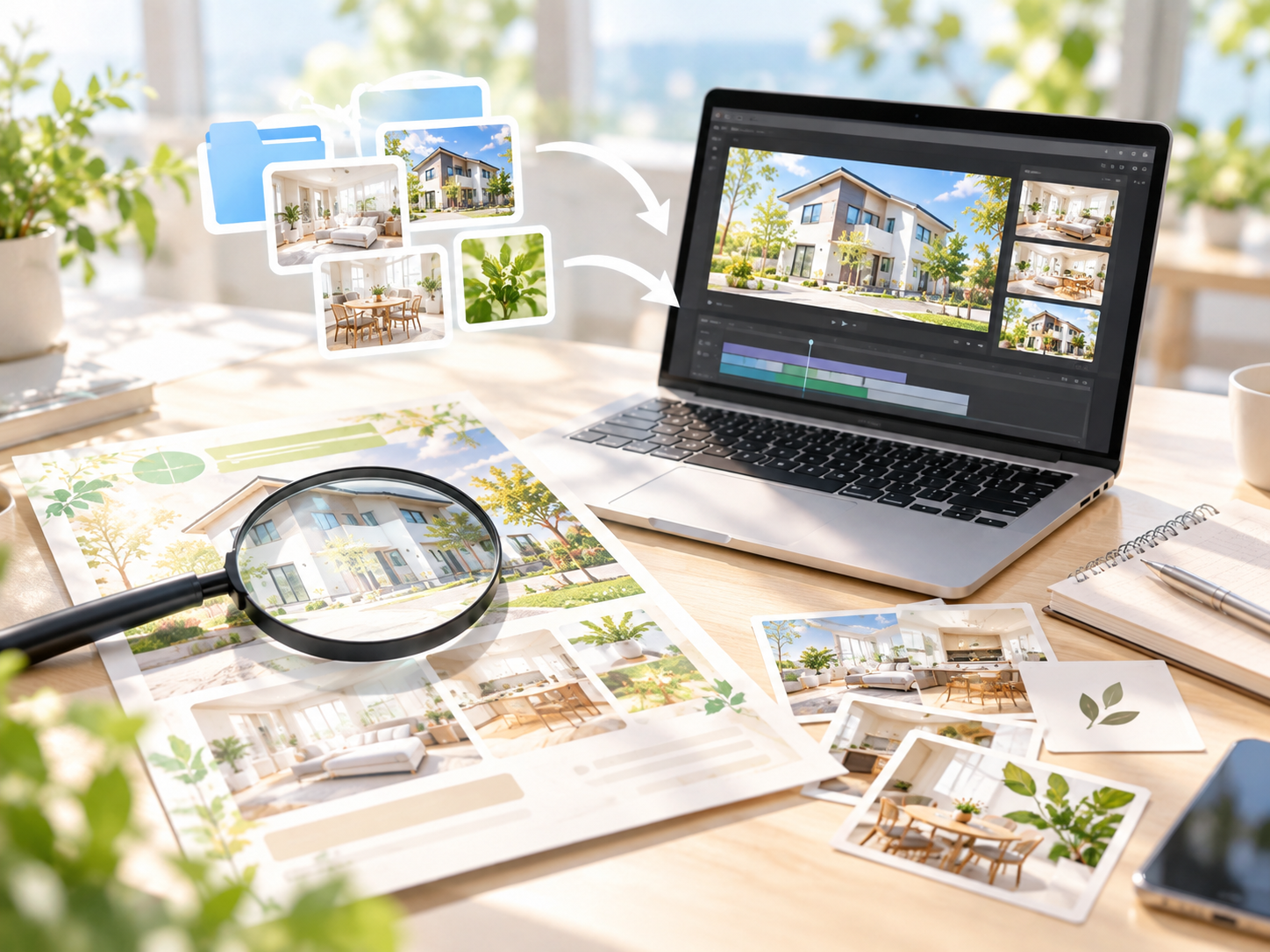
PDFをそのまま縮小して見せるだけでは見づらい
A4チラシ全体をスマートフォンの縦画面へそのまま収めると、見出しは読めても説明文や注記が小さくなりがちです。
紙のチラシは見たい場所を自由に読めますが、動画は表示時間が決まっているため、同じ情報量を一度に見せても理解しにくくなります。
そのため、まず「何を知ってほしいか」を絞りましょう。
店舗のキャンペーンなら、最初に特典、次に対象商品や期間、最後に来店・問い合わせの案内を見せる構成が考えられます。価格や日付など判断に必要な情報は十分な大きさと表示時間を確保し、細かな条件はWebページなどで補う方法もあります。
動画化で重要なのは、紙面のすべてを忠実に再現することではありません。
元のデザインの統一感を活かしながら、文字の大きさ、情報の順番、余白、動きの強さを動画向けに調整し、見た人が短時間で内容をつかめる状態を目指します。
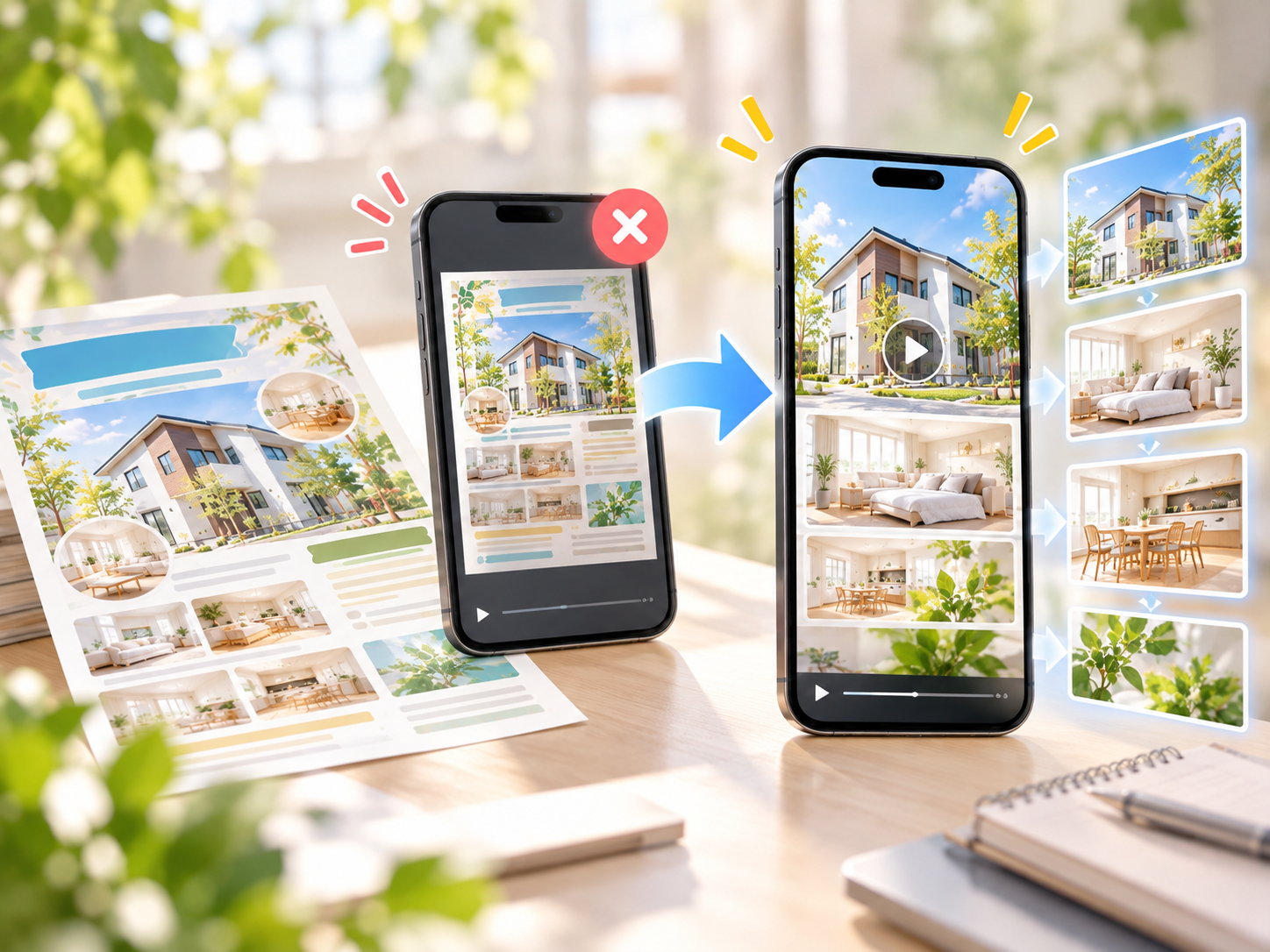
PDFしかない場合に向いている動画
PDFのみで制作する場合は、短い告知動画、イベント案内、期間限定キャンペーン、サービスの概要紹介などが比較的検討しやすいテーマです。
特に、伝えるポイントが数項目に絞られているチラシなら、写真や文字を順番に見せるシンプルな動画にまとめやすくなります。
たとえば、家具店のセール告知なら、メイン写真、セールの内容、開催期間、店舗案内という流れに整理できます。
不動産の物件紹介なら、物件写真、主な特徴、問い合わせ先を大きく見せる方法が考えられます。
ただし、写真が不足している場合は細かな設備まで紹介しようとせず、紹介範囲を調整する方が自然です。
一方、細かな商品一覧や多数の料金表をすべて読ませる用途には注意が必要です。
動画では興味を引く情報に集中し、詳細はWebサイトや元のPDFへ誘導する設計が適していることもあります。
掲載媒体と目的を先に決めることで、必要以上に長い動画になるのを防げます。
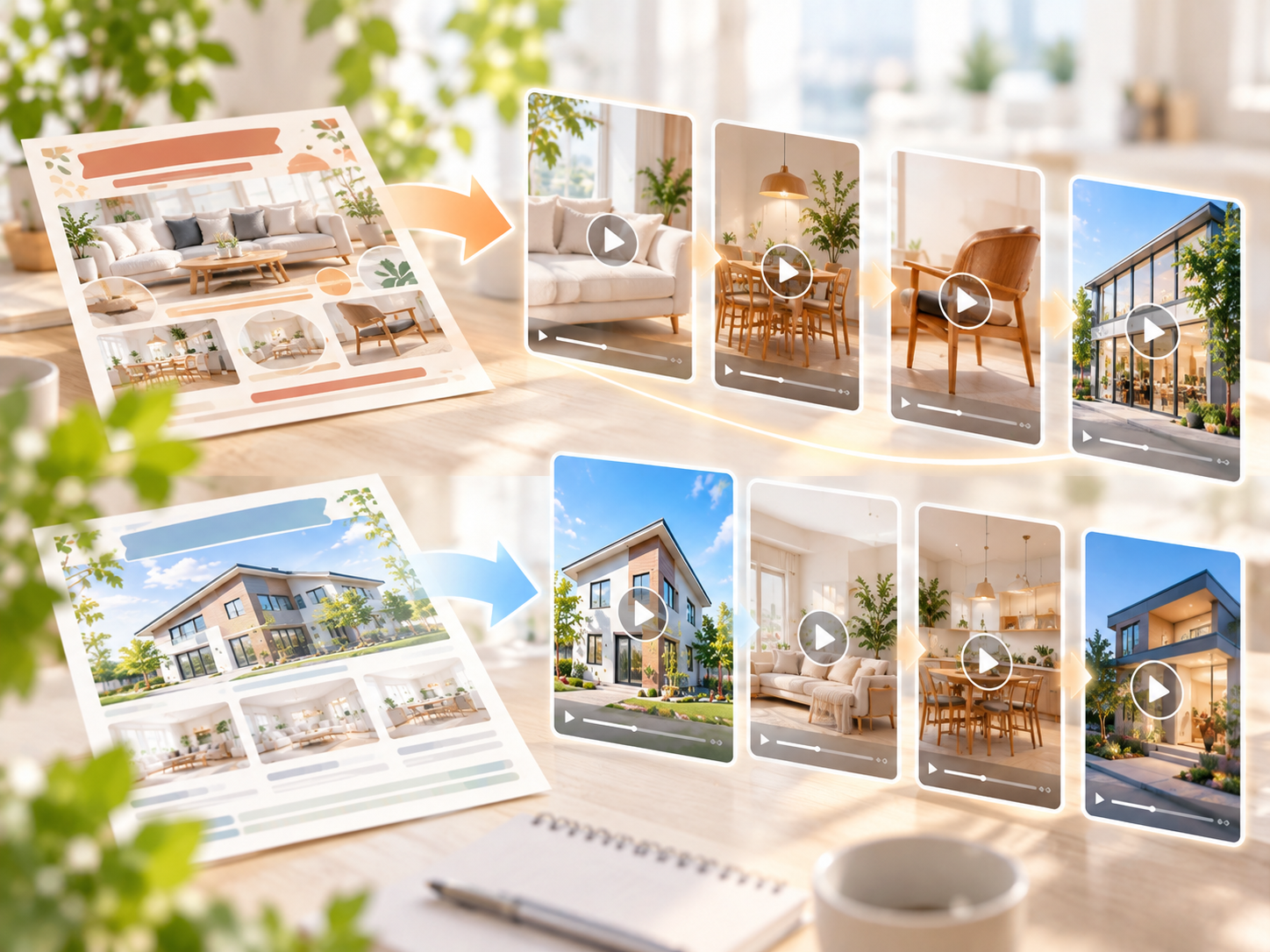
PDFの状態によって確認したいポイント
同じPDFでも、印刷用の高品質なものと、メール添付やWeb掲載向けに軽量化されたものでは、写真や図版の再利用しやすさが異なります。
まずは使用予定の写真を拡大して、輪郭がぼやけたり、文字がにじんだりしないかを確認しましょう。
ファイル容量が大きいだけで必ず高画質とは限らない点にも注意が必要です。
また、PDF内の文字を選択できるか、画像を個別に取り出せるかも確認の目安になります。
ただし、文字が選択できても編集しやすいとは限らず、見た目の再現に別途調整が必要な場合があります。
制作前に「どの部分を動かしたいか」を明確にすると、取り出しが必要な素材を判断しやすくなります。
もし元のPDFだけで品質が確保しにくいときは、別に保存された写真やロゴを探す、必要な文字を動画上で作り直す、演出をシンプルにするなどの方法があります。
難しい加工に費用をかけるより、伝達に必要な部分を優先することが、無理のない制作につながります。
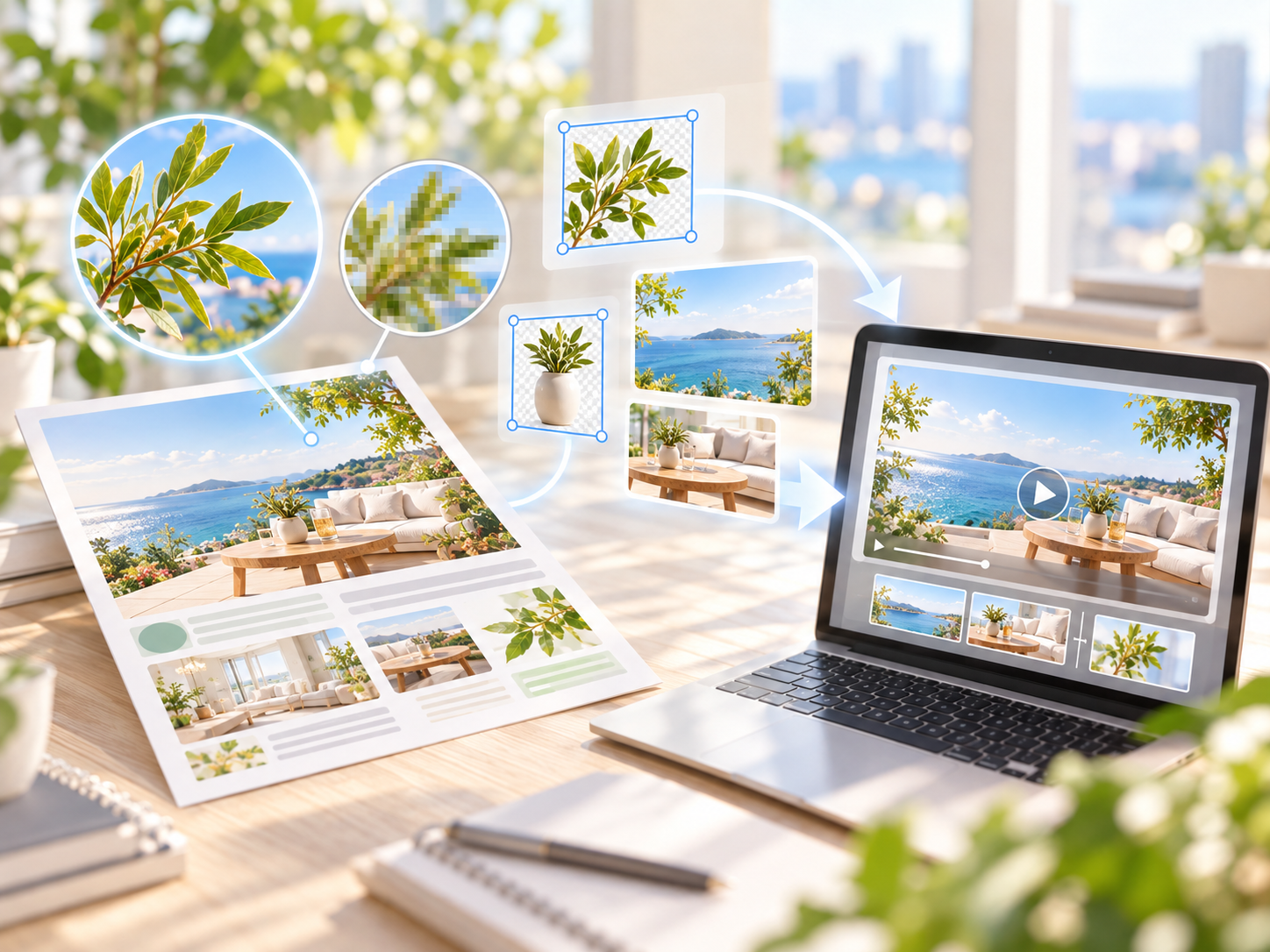
まとめ
PDFのチラシしか残っていなくても、内容とデータの状態によっては動画化できます。特に、告知内容が整理されており、写真や文字を十分な品質で使える場合は、既存の販促物を活かした動画制作を検討できます。
ただし、編集可能な元データがある場合とは、使える素材や表現の自由度が異なります。PDFをそのまま動かすことにこだわらず、動画を見る人にとって分かりやすい順番と大きさへ組み直すことが重要です。
まずはPDFの画質と掲載情報を確認し、写真やロゴなど別に残っている素材も探してみましょう。動画の用途と一番伝えたい内容を決めておくと、手元のデータで実現できる制作方法を選びやすくなります。